
progFocusチュートリアル Vol.6:AI活用【前編】骨組みを拡張する
AIと共に設計し、AIと共に作る
全6回のチュートリアル……の予定でしたが、この「AI活用」パートは非常に重要かつ強力なため、前後編の2回に分けて詳しく解説することにしました。
progFocusの真価は、単なる作図ツールにとどまりません。 それは、「人間のアイデア」と「AIの実装力」をつなぐ、共通言語(インターフェース)として機能します。
今回(Vol.6)と次回(Vol.7)で、実際に一つのアプリを作りながら、そのワークフローを体験してみましょう。
今回のゴール:AIによる構造の拡張
私たちが目指すのは、以下のような開発フローです。
- 人間: progFocusで「ふんわりした骨組み」を作る(3ノードくらい)
- AI: それをMarkdownとして読み込み、「ガッチリした構造」に拡張・詳細化する
- progFocus: 拡張された構造をインポートし、人間が確認する
- AI: 確定した構造を元に、コードを実装する(Vol.7)
丸投げするのではなく、「最初は人間が方向性を示す」のがポイントです。
Step 1: ふんわりした骨組みを作る
今回作るのは「タスク管理機能付きのポモドーロタイマー」です。 最初から細かく設計する必要はありません。 まずは「こんな感じ」という大まかな流れだけをprogFocusで描いてみましょう。
今回は、たった3つのノードで作りました。
- サイクル入力 (入力)
- 時間計測 (処理)
- アラーム (出力)
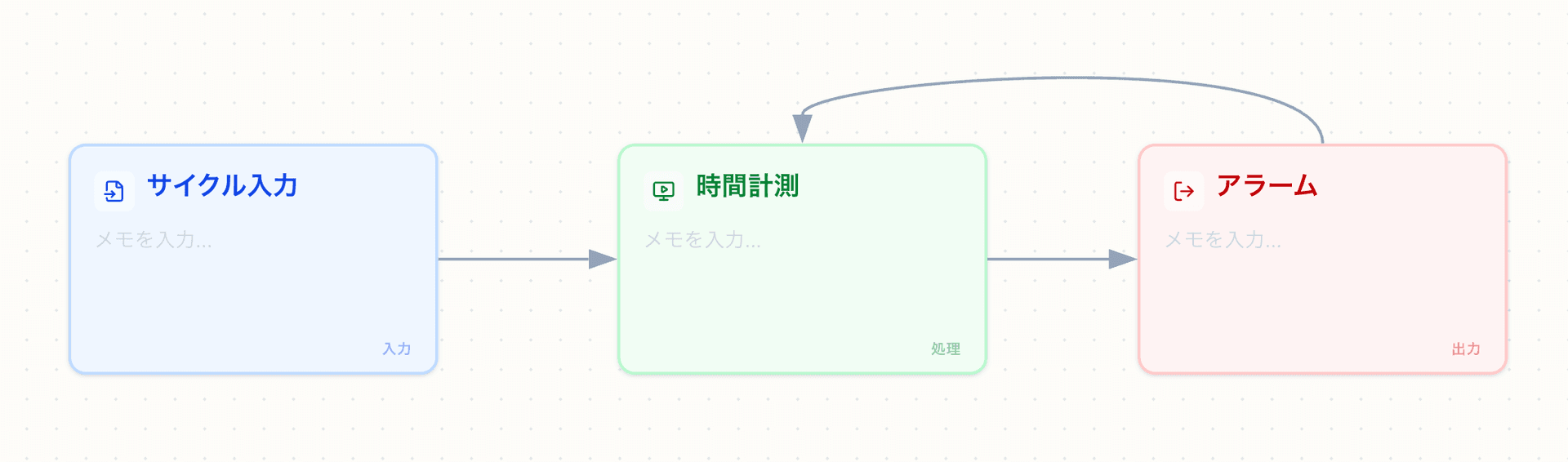 3ノードだけのシンプルなprogFocusキャンバス
これだけで十分です。 描けたら、画面右上の 「ファイル保存」 ボタンから、この「骨組み」をMarkdownファイルとしてダウンロードします。
Step 2: 設計士としてのAI
次に、ダウンロードしたMarkdownファイルを、ChatGPTやClaude、GeminiなどのAIに渡します。
💡 ヒント:AI編集ルールも一緒に渡す progFocusのヘルプ画面から「AI編集ルール」をダウンロードできます。このルールファイルをMarkdownファイルと一緒にAIへ渡すことで、AIがprogFocusの形式を正しく理解し、再インポート可能なMarkdownを出力してくれます。
そして、こうお願いします。
あなた: 「添付のファイルは、私が作りたい『ポモドーロタイマー』の概略構造です。 これを元に、Reactでの実装を見据えた、より具体的で詳細なprogFocus形式のMarkdownに拡張してください。
必要な機能(スタート/ストップ、リセット、スキップ、タスク追加、タスク選択など)や、持つべきデータ(残り時間、実行中フラグ、選択中タスク、集中/休憩モードなど)を補完して、ガッチリした構造に直してください。
可能なら、後でコード化しやすいように、役割分担が見える形にしてください。」
AIは、あなたの「サイクル入力→時間計測→アラーム」という意図を読み取り、必要なロジックやステートを補ってMarkdownを書き直してくれます。 今回、実際に返ってきたのは、8ノード・8接続まで具体化された構造でした。
Step 3: 構造の進化を見る
AIが出力したMarkdownコードをコピーし、progFocusのトップ画面から 「読み込み」 でインポートしてみてください。
すると……
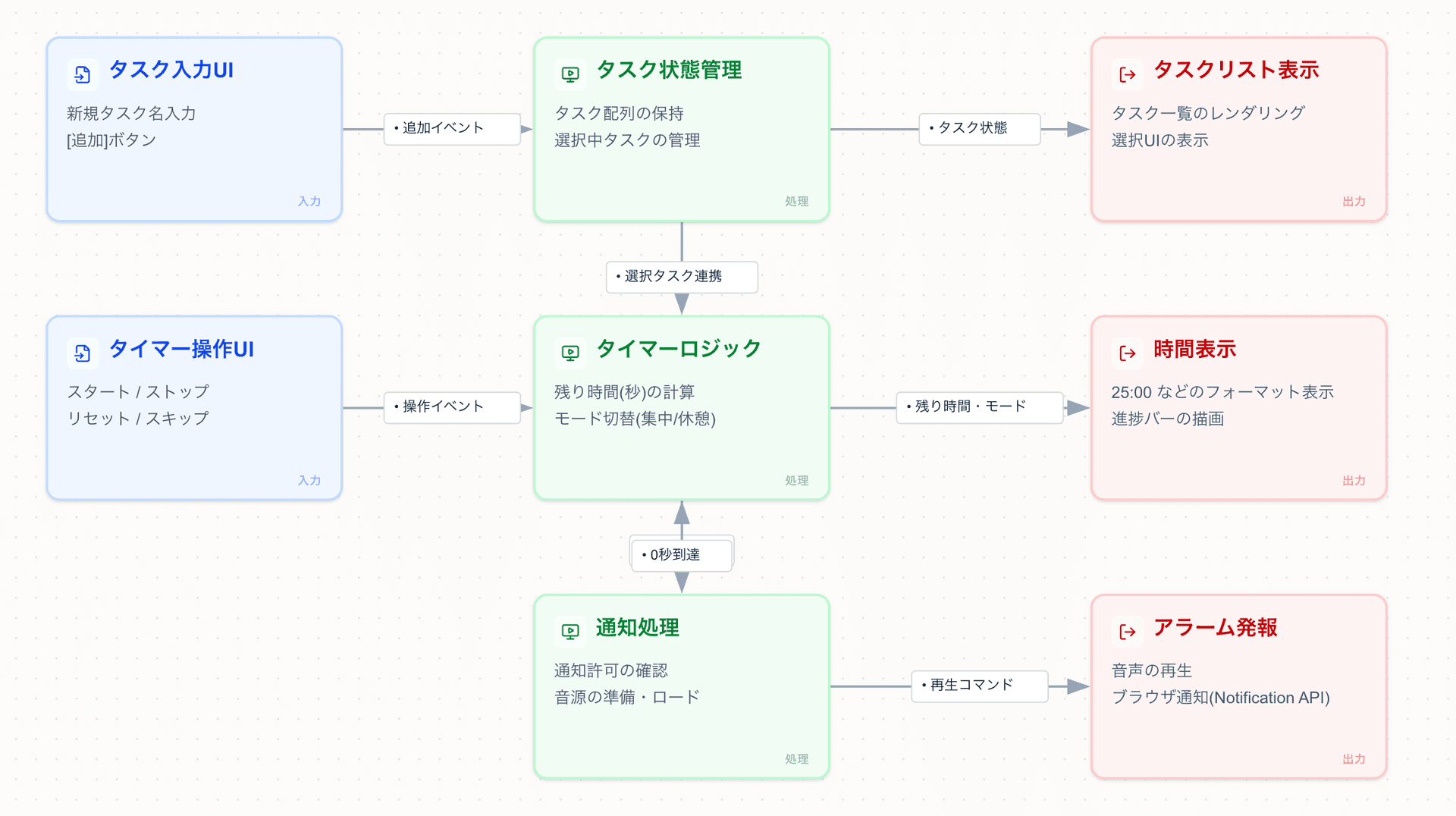 複雑化したキャンバス
たった3つだったノードが、8個のノードへ増え、実装を意識した構造に進化しました。
- タスク入力UI(入力)
- タスク状態管理(処理)
- タスクリスト表示(出力)
- タイマー操作UI(入力)
- タイマーロジック(処理)
- 時間表示(出力)
- 通知処理(処理)
- アラーム発報(出力)
しかも、単に箱が増えただけではありません。 あとでコードへ落とし込みやすい粒度まで、処理の流れが補完されています。
- タイマー完了時には、通知処理を経由してアラーム発報へつなぐ
- タイマー内部には、1秒ごとの Tick を表す自己接続も入る
つまりAIは、「雰囲気で描いた骨組み」を「そのままReact実装の下書きにできる設計図」へ変換してくれたわけです。
人間がゼロから組み立てると時間のかかる「詳細設計」が、一気に形になります。 これぞ、AI時代の設計体験です。
次回(Vol.7)は、この「ガッチリした構造」をそのままAIに渡し、タスク管理付きポモドーロタイマーを実装するところまで進めます。
次の記事はこちら 👉
