progFocusチュートリアル Vol.3:大規模な設計を整理・保存する
大規模な設計を整理・保存する
Vol.2では基本的なノードの作り方を学びました。 しかし、実際のアプリケーション開発では、ノードの数が数十に増えることも珍しくありません。
今回は、そんな大規模な設計を整理するための 「階層化機能」 と、作業内容を確実に残すための 「保存機能」 について解説します。
1. 機能をまとめる「機能ノード」
progFocusには、入力/処理/出力以外に、もう一つ特別なノードタイプがあります。それが機能ノードです。
階層化のメリット
例えば「ユーザー認証」という機能を考えてみましょう。 詳細に設計すると、「バリデーション」「DB照合」「トークン発行」「クッキー設定」など、多くのプロセスが含まれます。これらを全てメインキャンバスに並べると、全体図が複雑になりすぎてしまいます。
そこで機能ノードを使います。「ユーザー認証」という一つの箱を作り、その中に詳細な処理を閉じ込めるのです。
機能ノードの使い方
-
サイドバーから機能ノードをドラッグ&ドロップして作成します。
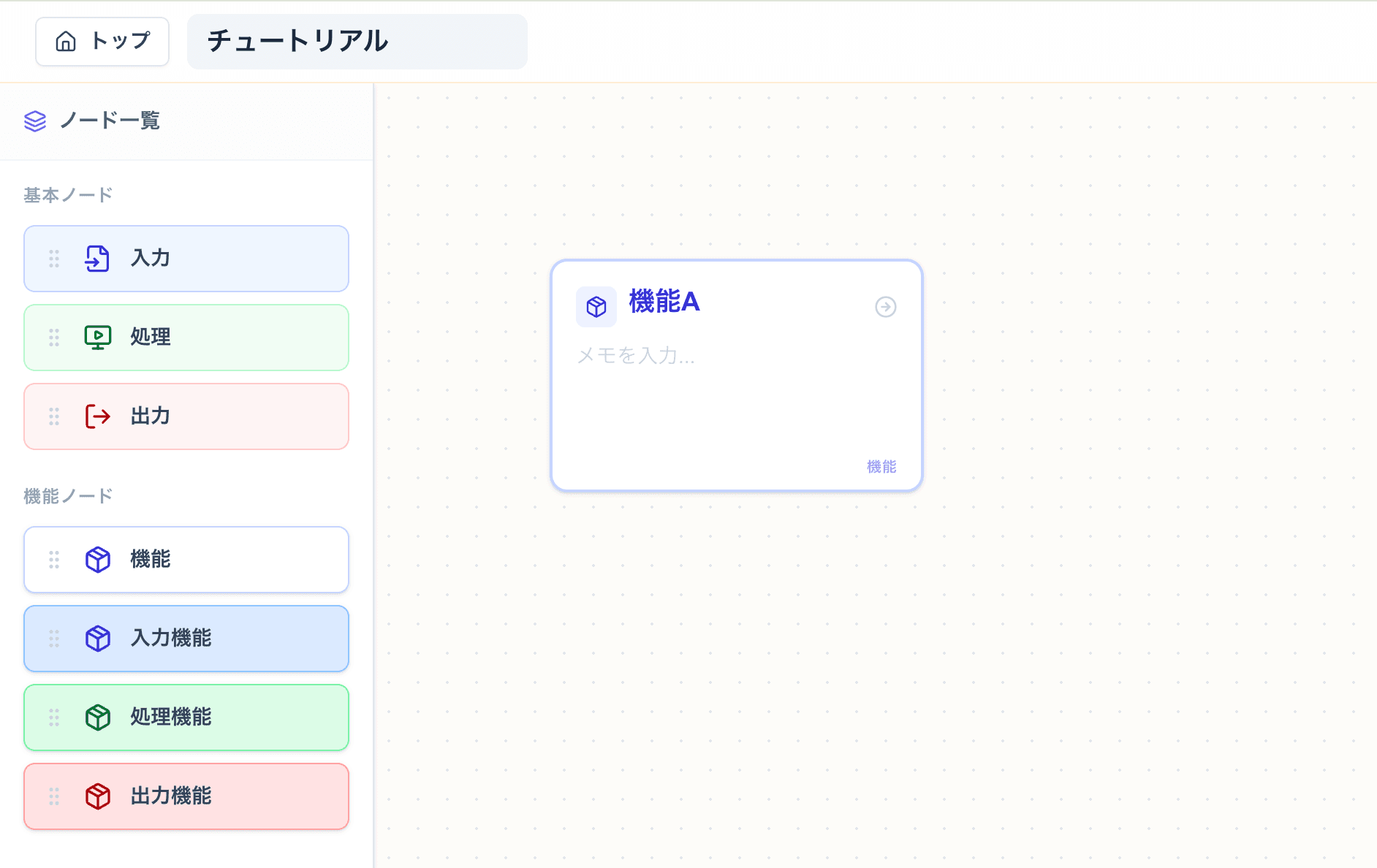 機能ノードの作成
 -
作成された機能ノードをShift+クリックします。
-
すると、そのノードの内部キャンバスに移動(ドリルダウン)します。機能ノードにマウスを乗せると「⇧ Shift+Click で中を見る」というヒントが表示されます。
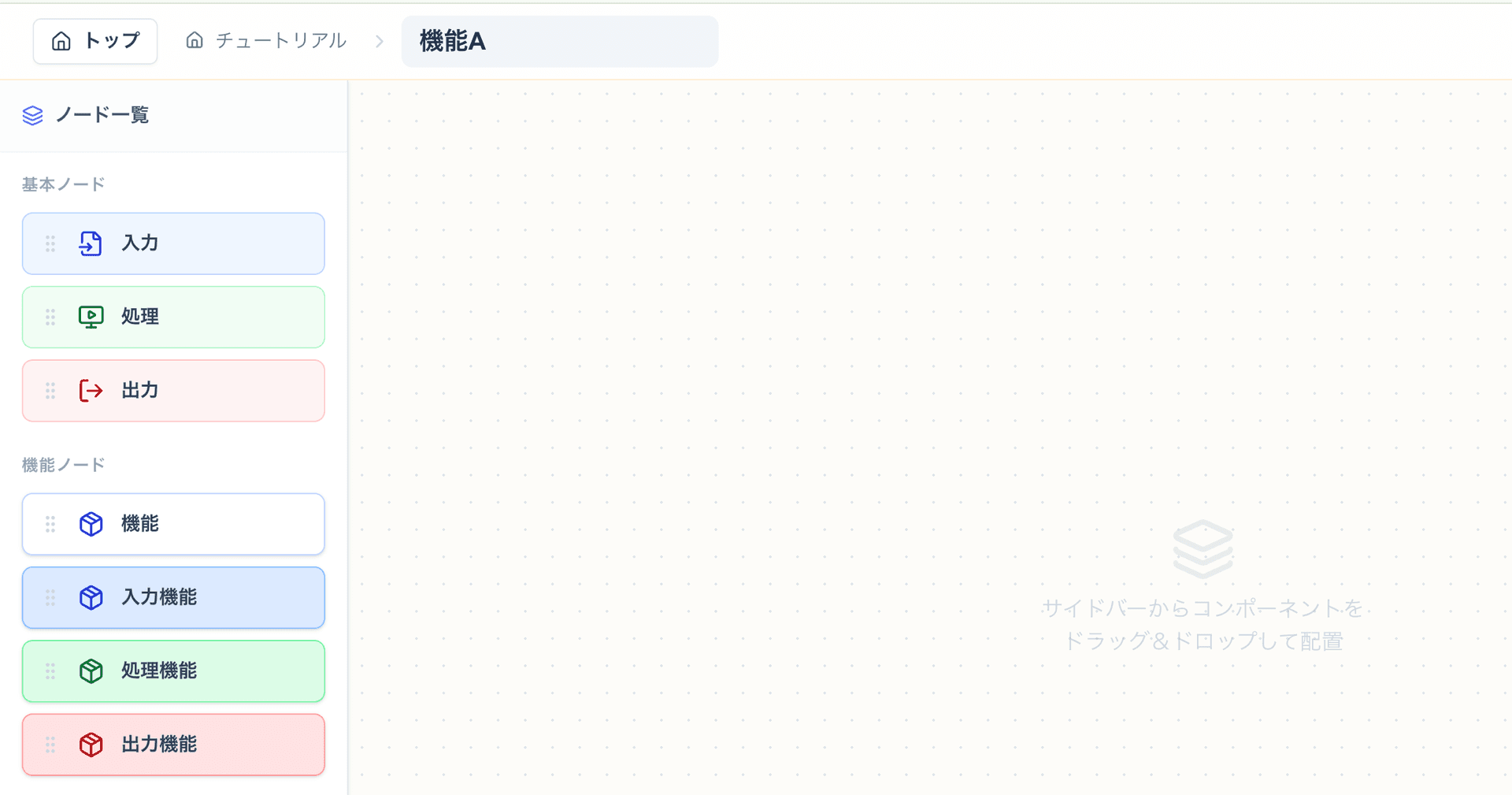 内部キャンバス
 -
この中で、通常通り入力/処理/出力ノードを作成して詳細を設計します。
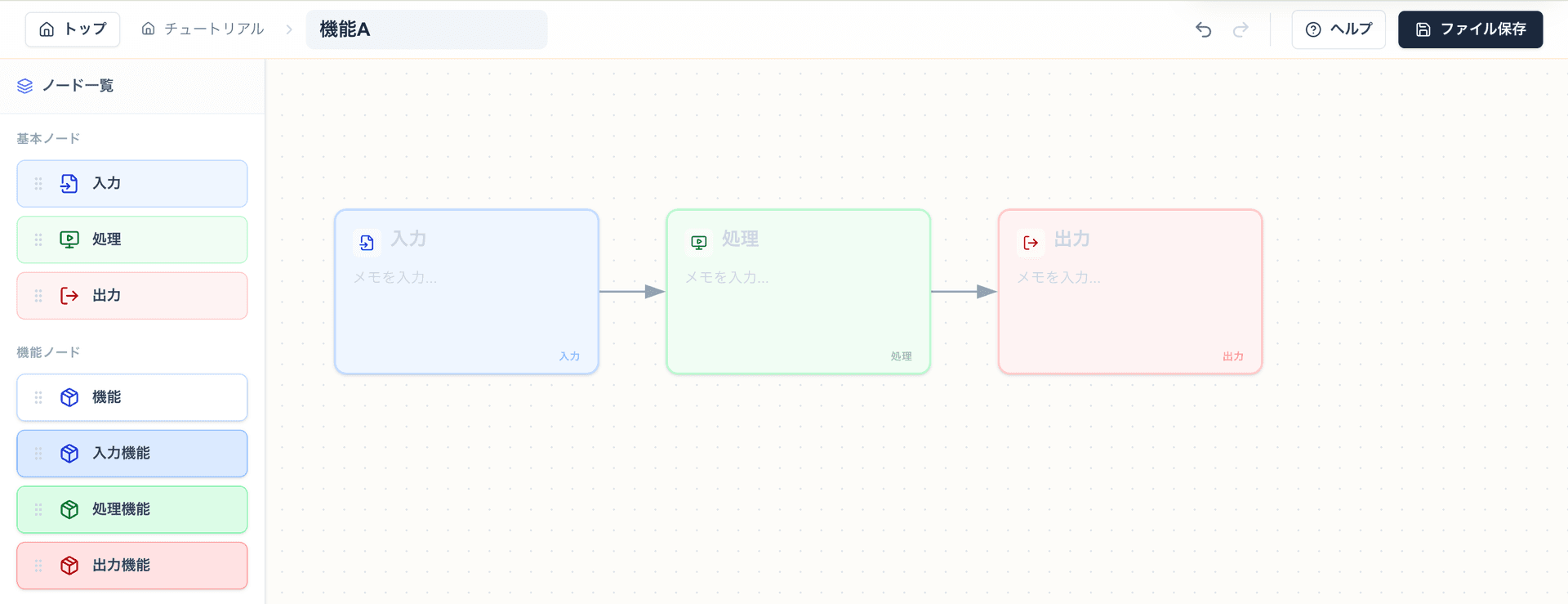 機能詳細の設計
 -
元の階層に戻るには、画面左上のパンくずリスト(例:
チュートリアル > 機能A)のチュートリアルをクリックします。
このように、大きなシステムを「機能」という単位で分割し、詳細を内部に隠蔽することで、常に全体の見通しを良く保つことができます。
💡 ヒント:ツリービューを使う 画面右上の「ビュー」ボタンを押すと、キャンバスの内容をツリー形式で表示できます。ノードの階層構造を俯瞰したいときに便利です。キャンバスとツリーはいつでも切り替えられます。
2. プロジェクトを保存する
progFocusは、ブラウザ上で動作するアプリケーションですが、クラウドに自動保存されるわけではありません(※ローカルストレージには一時保存されますが、ブラウザのキャッシュクリア等で消える可能性があります)。
大切な設計データを守るために、必ずファイルとして保存する習慣をつけましょう。
保存(エクスポート)の手順
-
画面右上のツールバーにある「ファイル保存」ボタンをクリックします。
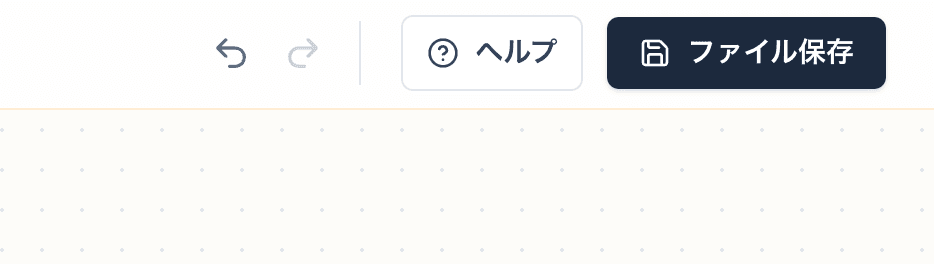 保存(エクスポート)
 -
ボタンをクリックすると、自動的にMarkdownファイル(
.md)がダウンロードフォルダに保存されます。
なぜMarkdown? progFocusの保存データは、実はMarkdown形式です。中にJSONデータが埋め込まれています。 そのため、GitHubなどのバージョン管理システムで管理しやすく、テキストエディタで開いて説明文を追記することも可能です。
復元(インポート)の手順
保存したファイルを再び開く手順です。
-
トップ画面の「読み込み」ボタンをクリックします。
 復元(インポート)
 -
保存したMarkdownファイルを選択します。
 ファイル選択
 -
プロジェクトが読み込まれ、続きから編集できます。
3. まとめ:設計のサイクル
これまでの3回で、基本的な使い方はマスターできたはずです。
- ノードを置く(思考を出す)
- 線をつなぐ(流れを作る)
- 機能ノードでまとめる(整理する)
- ファイルに保存する(記録する)
このサイクルを回すことで、どんなに複雑なシステムでも、迷子にならずに設計を進めることができます。
次回からは、いよいよ実践編です。具体的なアプリケーションの例を挙げて、ゼロから設計を行うプロセスを体験してみましょう。
次の記事はこちら 👉